2018年5月19日 星期六

2018年5月18日 星期五
.NET線上課程
ASP.NET MVC Fundamentals
Step-by-step ASP.NET MVC Tutorial for Beginners
MongoDB In 30 Minutes
Restful Service wih C# Web Api
ASP.NET Web API and RESTful Services - Part 1
Introduction to ASP.NET Web API with C# and Visual Studio 2015
Step-by-step ASP.NET MVC Tutorial for Beginners
ASP.NET MVC 基本教學
2018年5月14日 星期一
學ASP.NET MVC
[ASP.NET] 學ASP.NET MVC 動手做 #1
Step-by-step ASP.NET MVC Tutorial for Beginners
Getting Started with ASP.NET MVC 5
https://docs.microsoft.com/en-us/aspnet/mvc/overview/getting-started/introduction/getting-started
ASP.NET MVC 5 Step by Step: Part 1 MVC 5 First Web Application
【Postman - 測試Web Service的工具】
【Postman - 測試Web Service的工具】
https://medium.com/@mikru168/postman-%E6%B8%AC%E8%A9%A6web-service%E7%9A%84%E5%B7%A5%E5%85%B7-c7726997868a
https://medium.com/@mikru168/postman-%E6%B8%AC%E8%A9%A6web-service%E7%9A%84%E5%B7%A5%E5%85%B7-c7726997868a
建立 Web API 專案
[Web API] 進擊的 Web API : 建立 Web API 專案
https://dotblogs.com.tw/joysdw12/2013/05/24/webapi002
ASP.NET Web API 入門常用技巧
https://www.huanlintalk.com/2013/01/aspnet-web-api-and-json.html
ASP.NET Web API 入門常用技巧
https://www.huanlintalk.com/2013/01/aspnet-web-api-and-json.html
(三)ASP.NET Web API 2 - Web API與Routing的互動 - 1
https://dotblogs.com.tw/jovepaterlab/2017/06/02/004728
2018年5月12日 星期六
ASP.NET單鍵發行_問題除錯


ASP.NET單鍵發行_問題除錯
主題
|
使用「單鍵發行」快速發行Web+資料庫
|
介紹
|
Visual Studio提供許多Web Application部署的方式,分別為Web Deploy、Web Deploy Package、FTP、File System等方式,本文章要介紹Web Deploy發行方式,使用Web Deploy可以大幅減少手動設定的步驟,這對Internet Information Services(簡稱IIS)不熟悉的新手將會是很大的幫助,而且也只會上傳有異動的程式檔案,這比FTP部署速度也比較快。
Web Deploy除了發佈檔案之外,也可以部署資料庫schema與資料、SQL script…等功能,再部署網站非常方便。
|
作者
|
姜志民
|
版本
|
1.0
|
產出日期
|
2017 / 05/ 30
|
1 目的
Visual Studio提供許多Web Application部署的方式,分別為Web Deploy、Web Deploy Package、FTP、File System等方式,本文章要介紹Web Deploy發行方式,使用Web Deploy可以大幅減少手動設定的步驟,這對Internet Information Services(簡稱IIS)不熟悉的新手將會是很大的幫助,而且也只會上傳有異動的程式檔案,這比FTP部署速度也比較快。
Web Deploy除了發佈檔案之外,也可以部署資料庫schema與資料、SQL script…等功能,再部署網站非常方便。
2 伺服器端-IIS
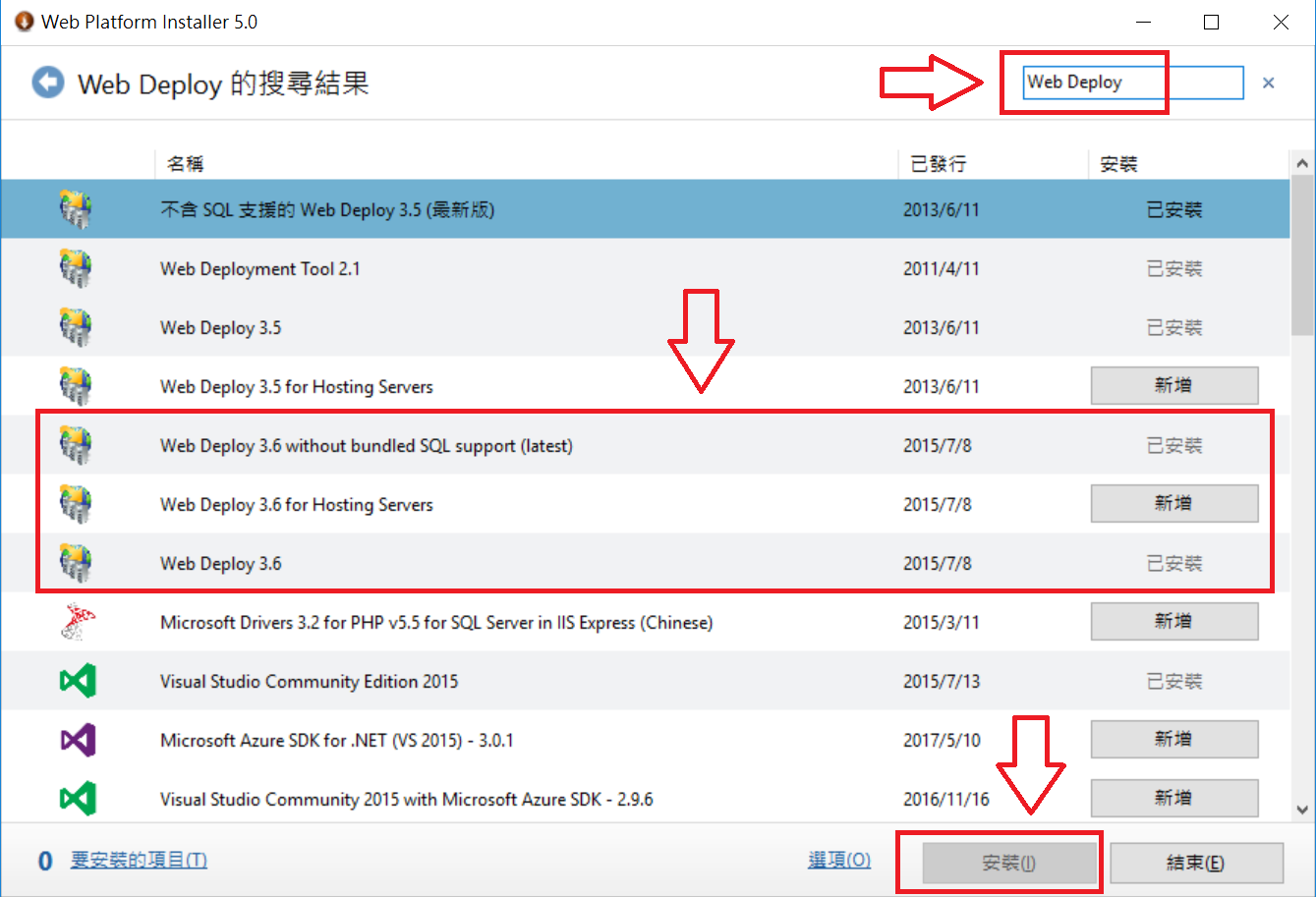
在有安裝IIS服務的Server上執行Microsoft Web Platform Installer,可至https://www.microsoft.com/web/downloads/platform.aspx下載。在右上角輸入「Web Deploy」,並安裝紅色框框相關的Web Deploy 3.6套件。
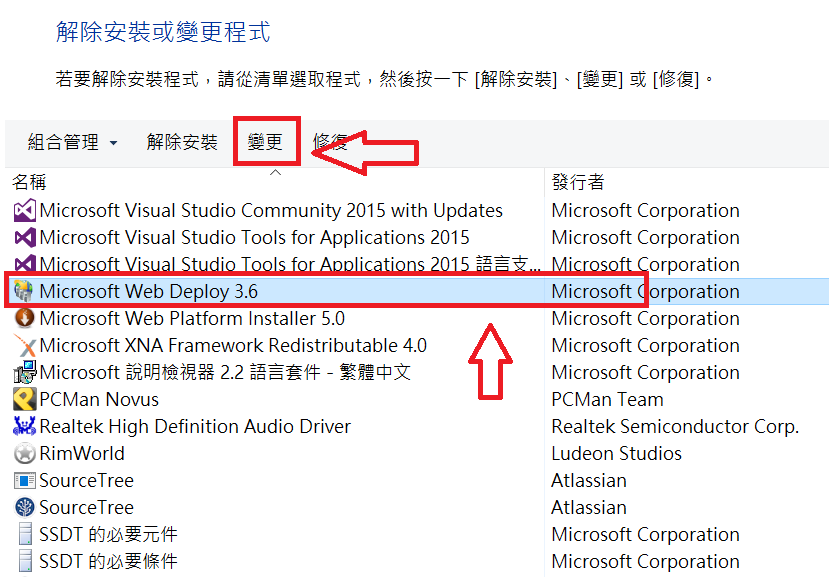
進入「控制台」-->「程式和功能」,選擇「Microsoft Web Deploy 3.6」在按「變更」。
將全部項目啟用。

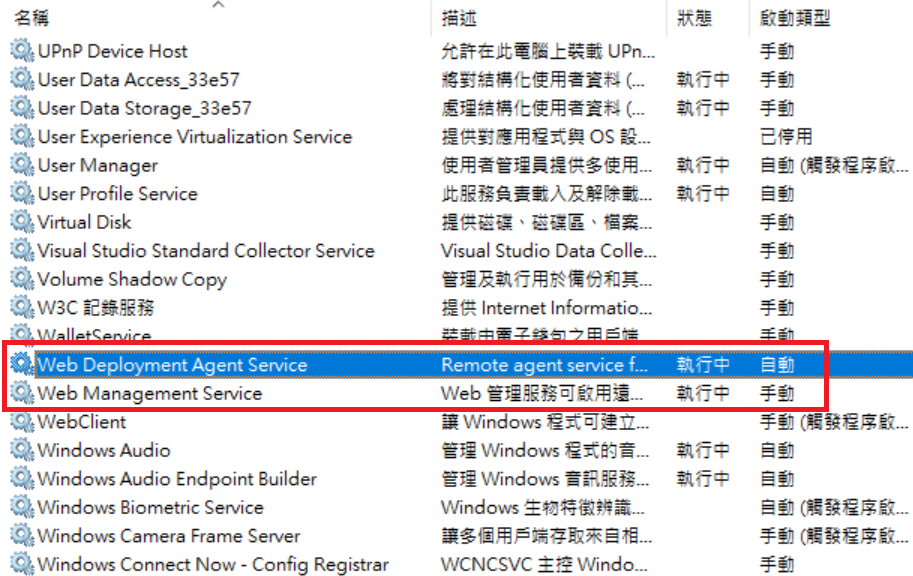
進入「控制台」-->「系統管理工具」-->「服務」,確認「服務」是否有啟動。
在「開發人員端」進行發行可能會出現下圖錯誤,若帳號密碼正確,就有可能是「使用者帳戶控制(UAC)」造成的。
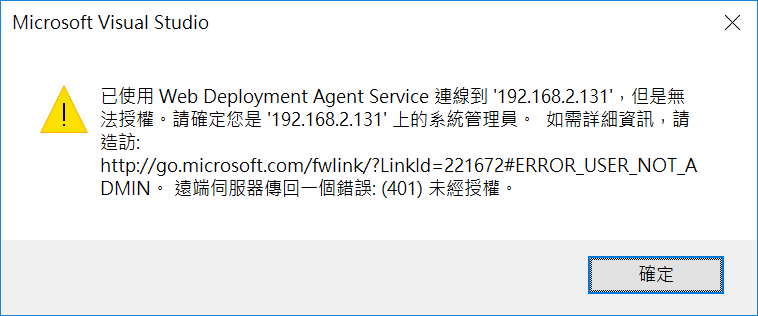
解決方式:在登錄檔(regedit)的HKEY_LOCAL_MACHINE\SOFTWARE\Microsoft\Windows\CurrentVersion\Policies\System底下,檢查是否有「LocalAccountTokenFilterPolicy」這個項目。若沒有手動按右鍵新增一個「DWORD(32-位元)值」並命名為「LocalAccountTokenFilterPolicy」,其數值資料為1。

3 開發人員端
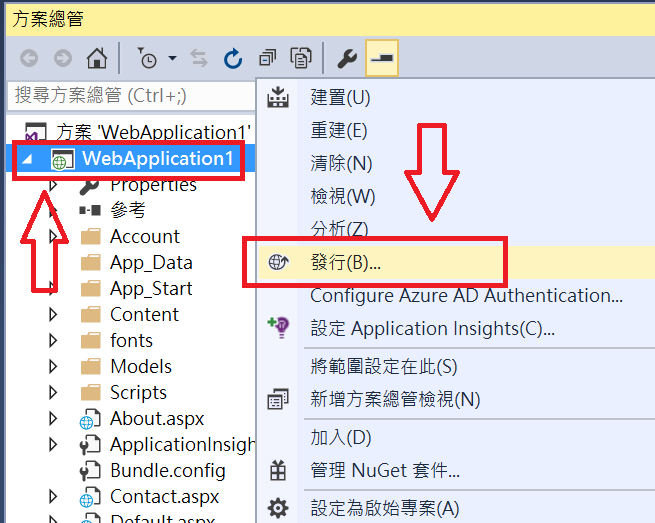
在Visual Studio內開啟已存在專案,在專案名稱WebApplication1上按右鍵選擇「發行」。
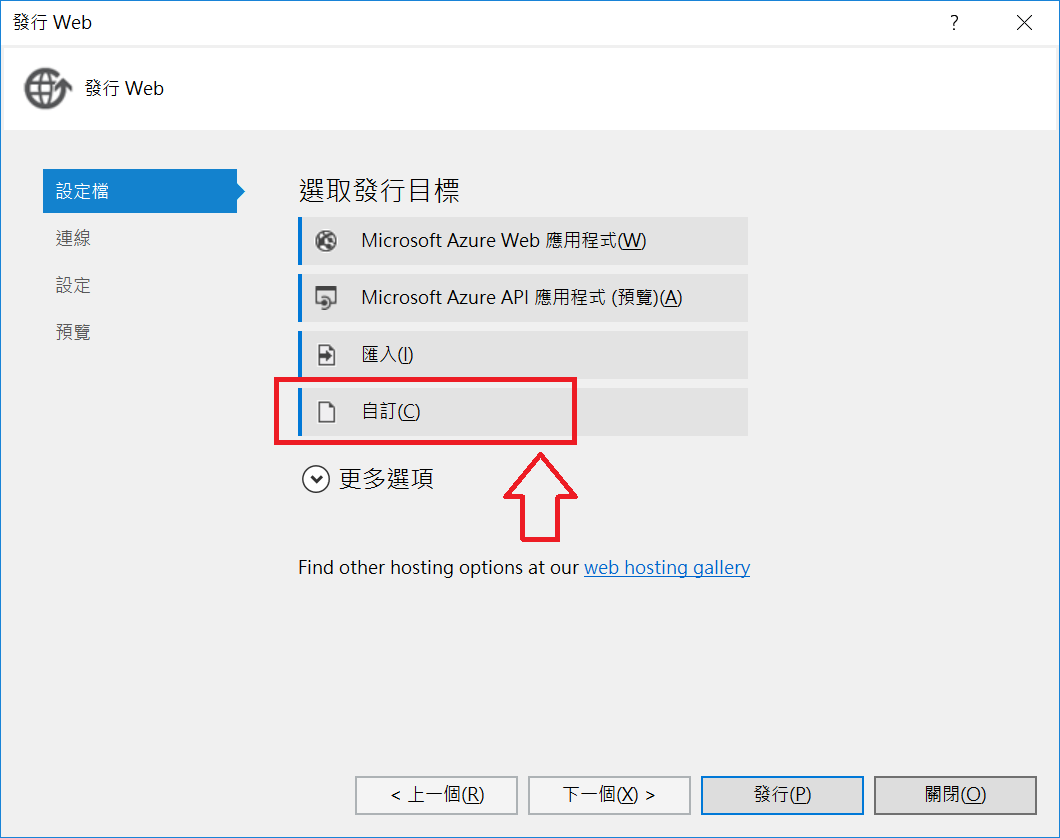
按「自訂」。
Publish method選擇「Web Deploy」,再填入相關伺服器的IIS資料。

將開發環境的資料庫schema與資料自動同步到目的地伺服器端。按下「設定資料庫更新」。
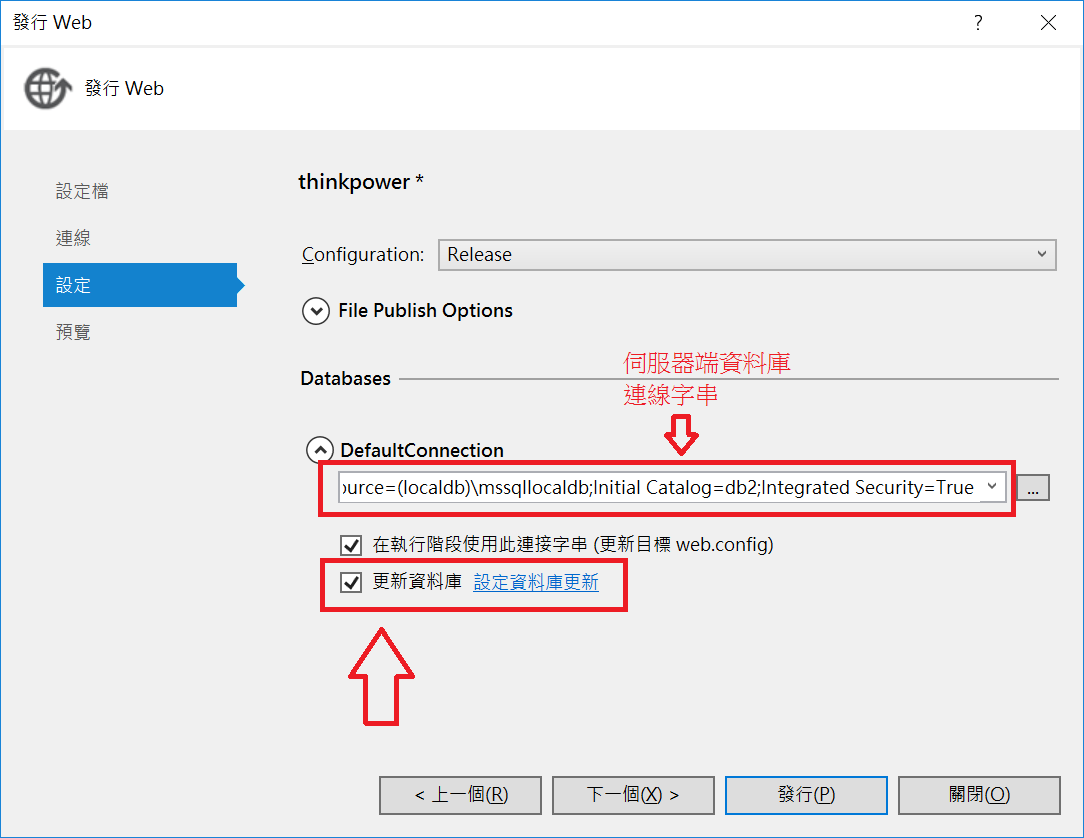
「設定資料庫更新」內可以新增資料庫的SQL script。

在最後一個步驟「預覽」,可以預覽資料庫的SQL script,也可以看到只針對有異動的檔案上傳到伺服器,在遠端傳輸時可以大幅減少傳輸時間。
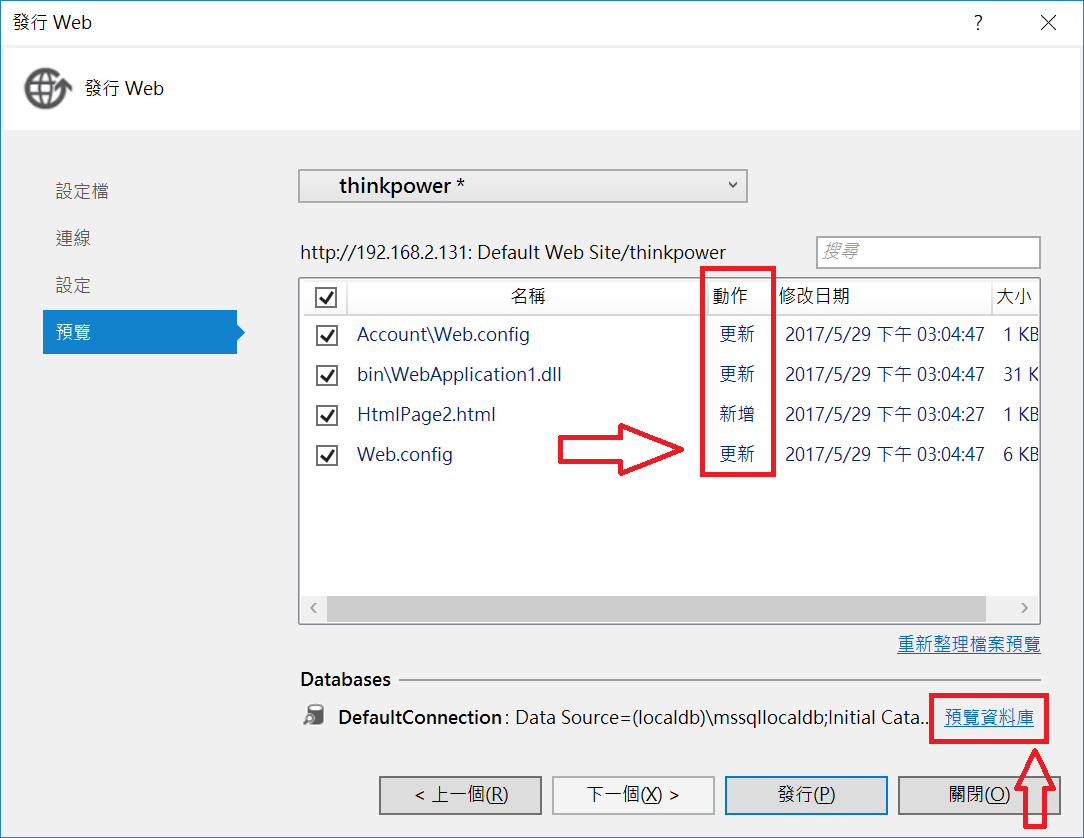
成功發行至伺服器可以在Visual Studio的輸出視窗看到下圖訊息。


4 結論
最常見的部署方式就是Ftp + 手動更新資料庫,這樣人工手動操作很容易出錯,尤其是資料庫schema最容易漏掉沒有更新到。若使用Web Deploy,可以免去資料庫schema與資料更新這些繁雜步驟,而且只針對有異動的檔案上傳到伺服器,在遠端傳輸時可以大幅減少傳輸時間。
2018年5月11日 星期五
安裝Elasticsearch教學
Elasticsearch 是以 Lucene 為基礎的搜尋引擎,無固定 schema、JSON 文件方式儲存資料
(與 Monog database 相似,No SQL Database),並以 HTTP 請求方式提供使用者操作。
本篇文章將簡單介紹:
(與 Monog database 相似,No SQL Database),並以 HTTP 請求方式提供使用者操作。
本篇文章將簡單介紹:
- 如何在 windows 作業系統下,安裝 Elasticsearch 與註冊 windows 服務方法
- 在Windows作業系統下,使用 docker 啟動Elasticsearch
若有錯誤或任何建議,也煩請各位先進不吝指教。
Windows
Step 1.前置作業 - JRE安裝
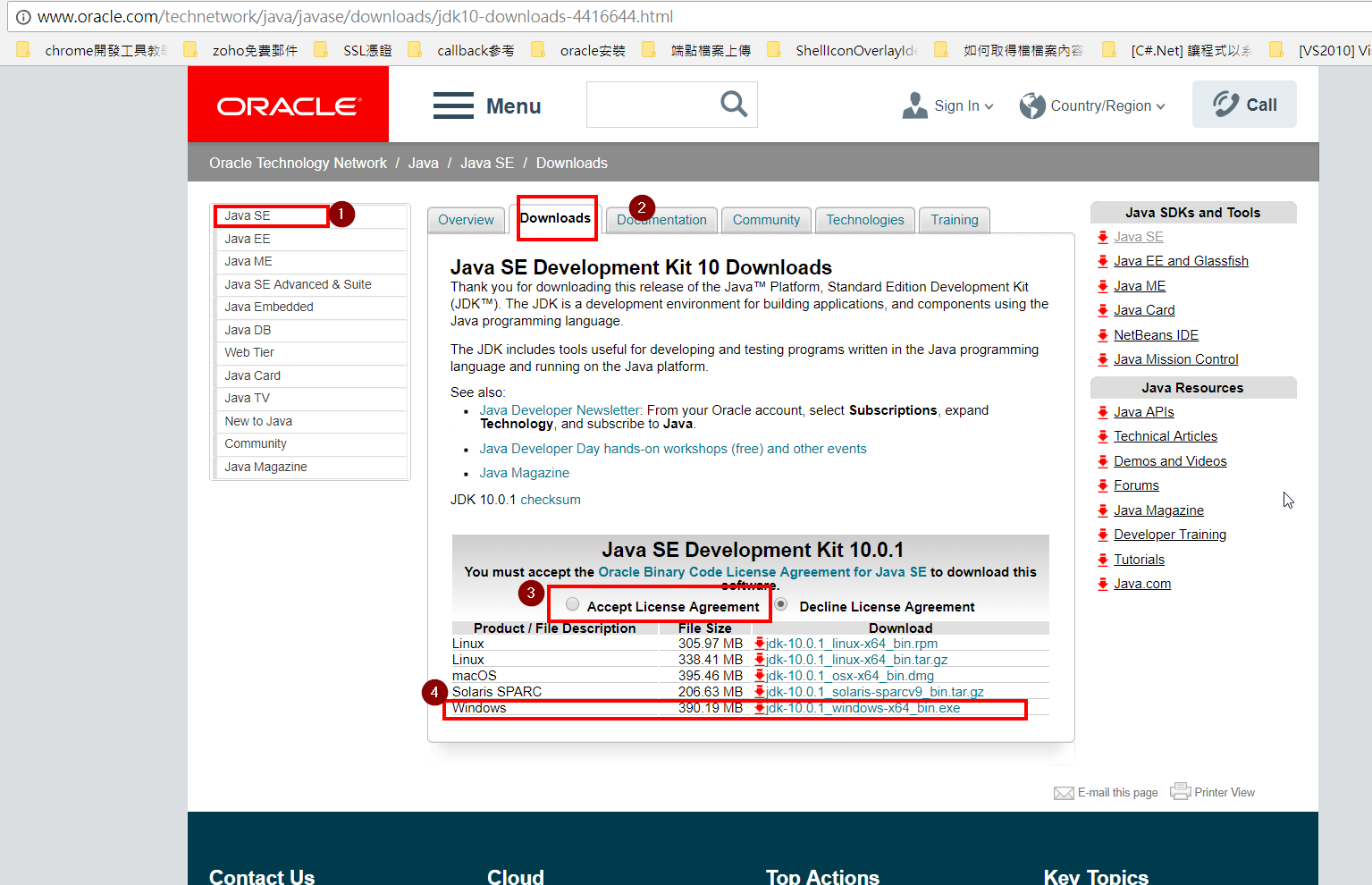
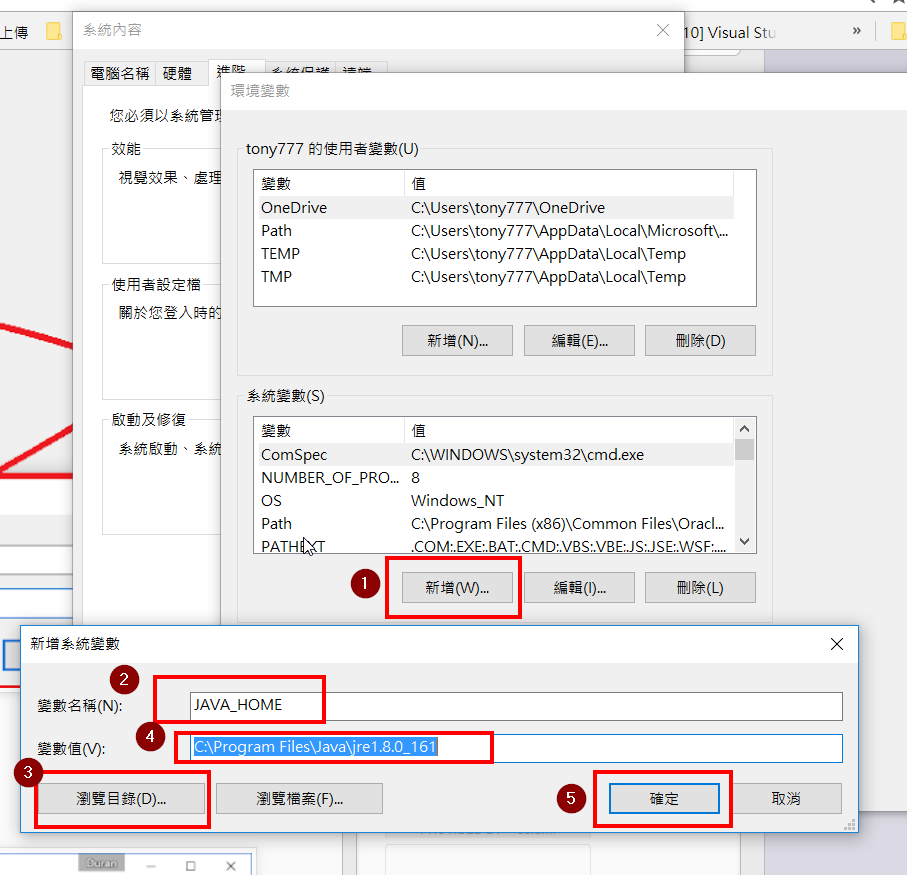
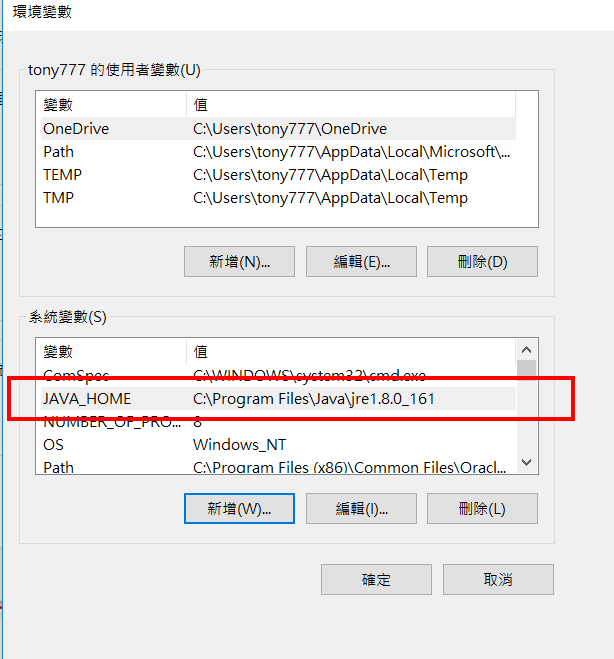
並確認環境變數設定
name:JAVA_HOME
varable: your_jre_location (ex: C:\Program Files\Java\jre1.8.0_111)
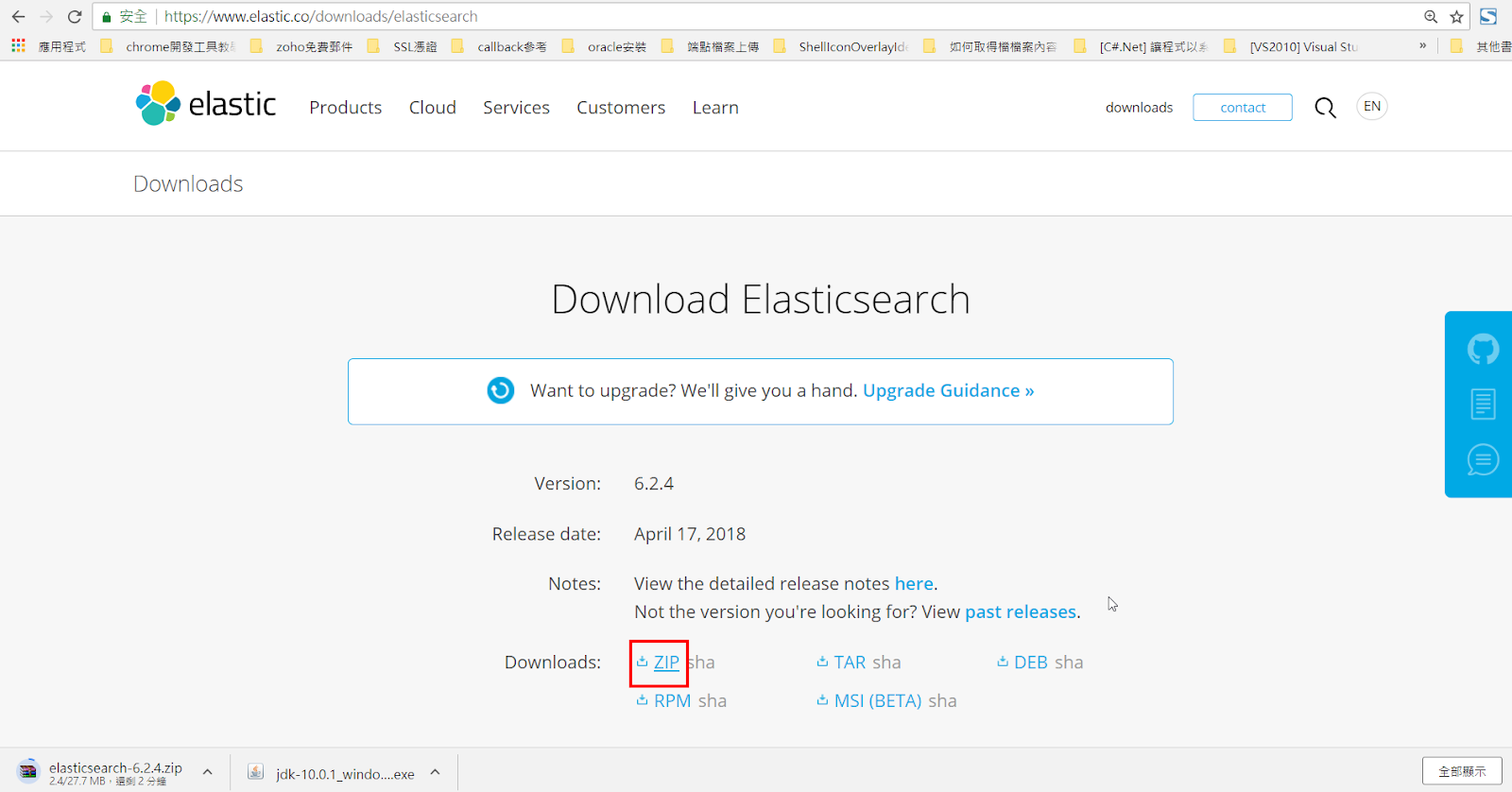
Step 2.下載 elasticsearch 並解壓縮
Download elasticsearch then unzip
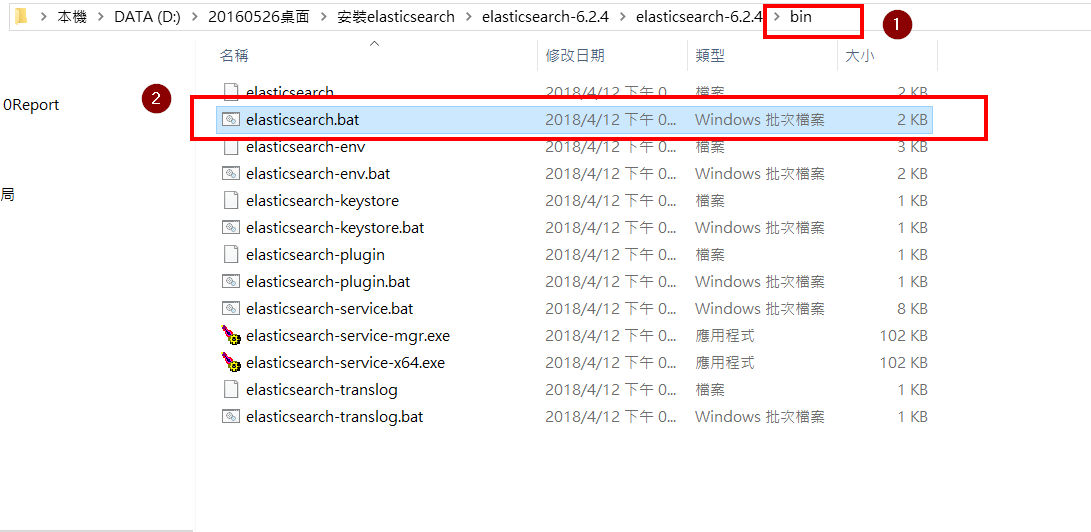
Step 3.開啟 bin 資料夾,你可以點選 elasticsearch.bat 直接啟動 elasticsearch
Open bin folder, you can click elasticsearch.bat then start elasticsearch directly.
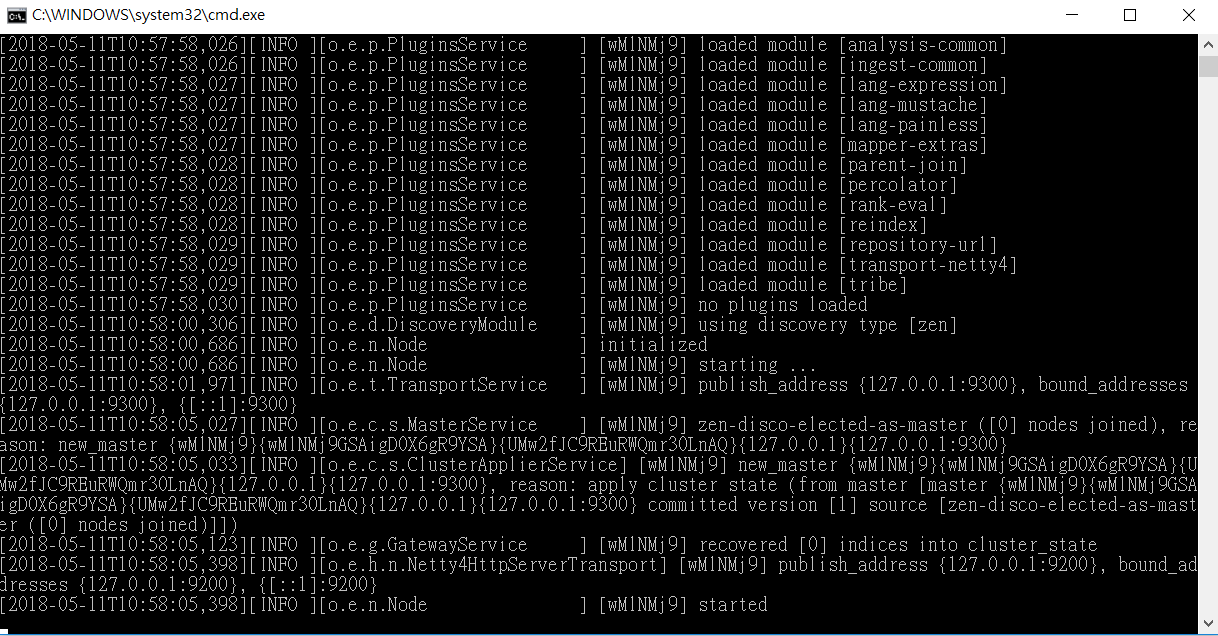
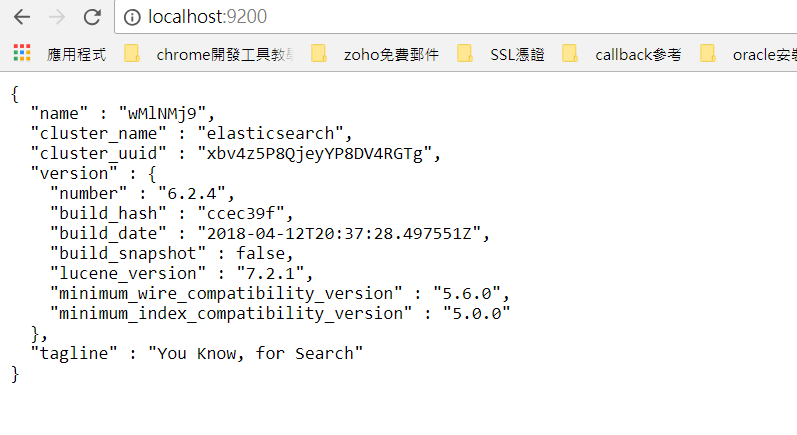
Step 4. 開啟瀏覽器,輸入 http://localhost:9200,可以看見elasticsearch相關資訊
Open browser then go to http://localhost:9200, you can see information of elasticsearch.

註冊Windows服務 (Register windows service)
Step 1.開啟命令提示字元到 elasticsearch-5.2.2\bin,輸入下列指令:
Open command line and change directory to elasticsearch\bin, enter command as below

elasticsearch-service install Elasticsearch
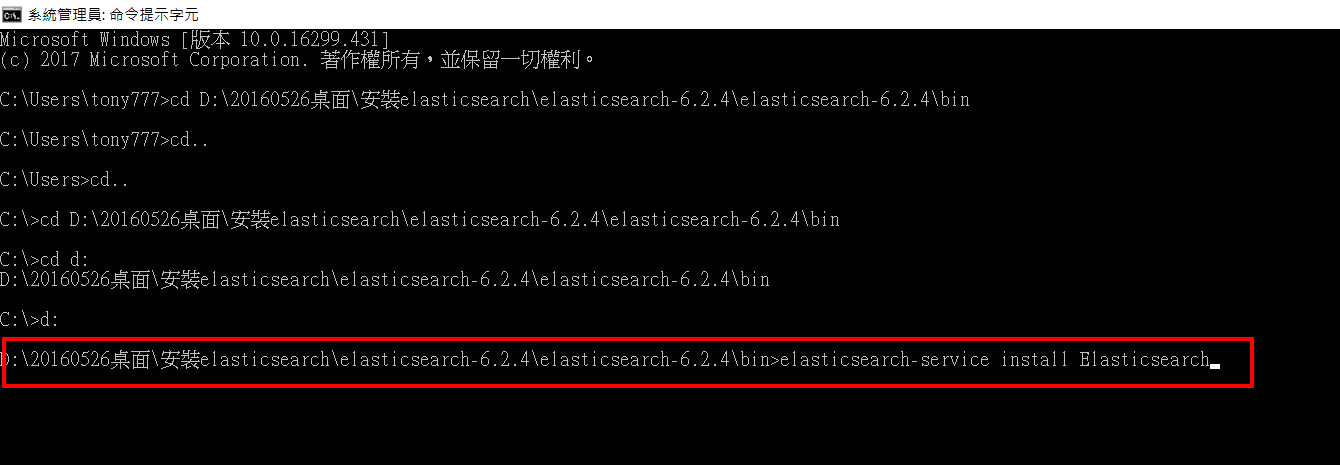
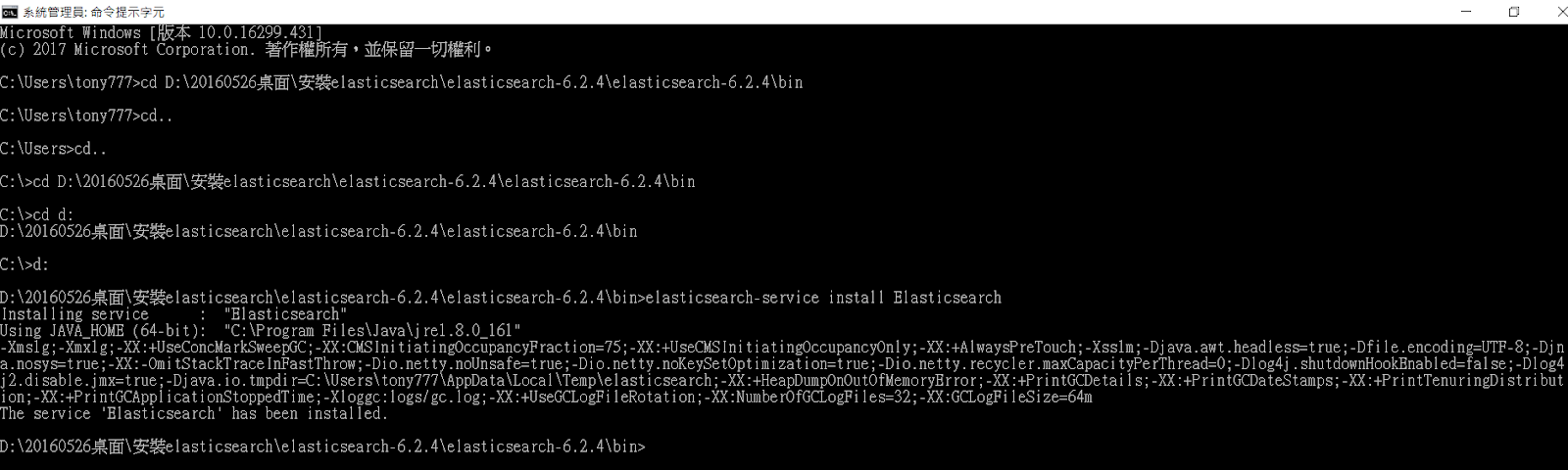
Step 2.開啟服務,你可以看到 Elasticsearch 服務,請啟動他。
open "service",you can see Elasticsearch service, please turn it on.
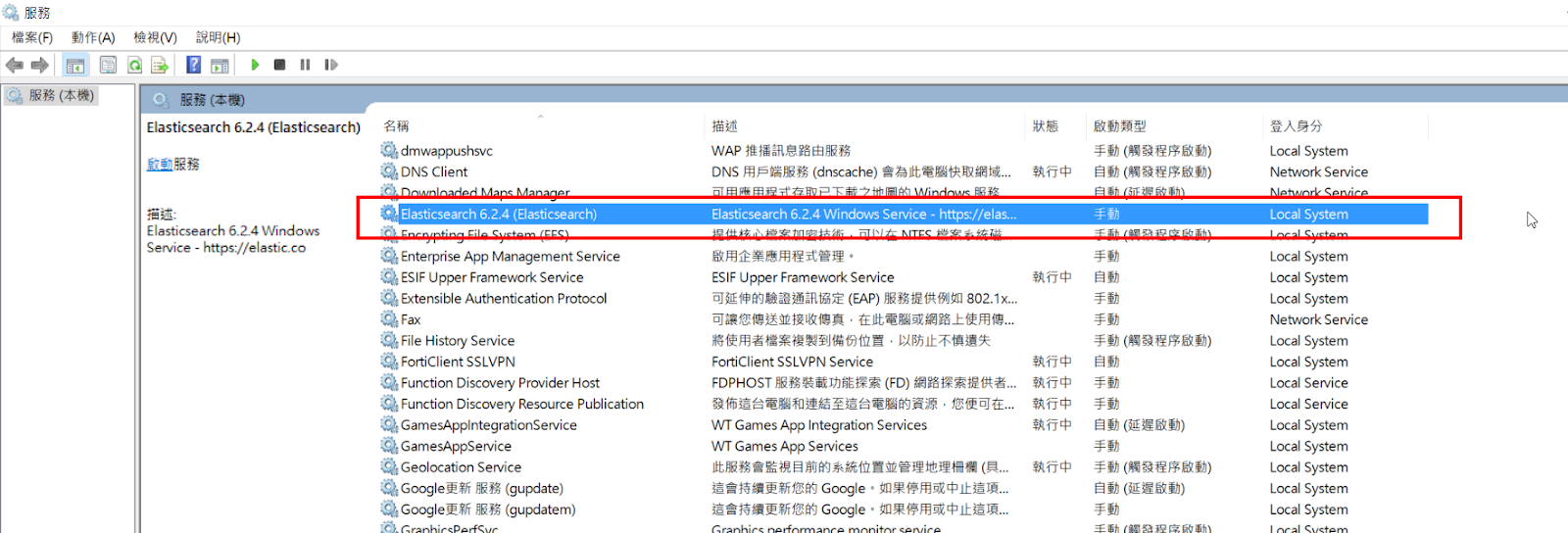

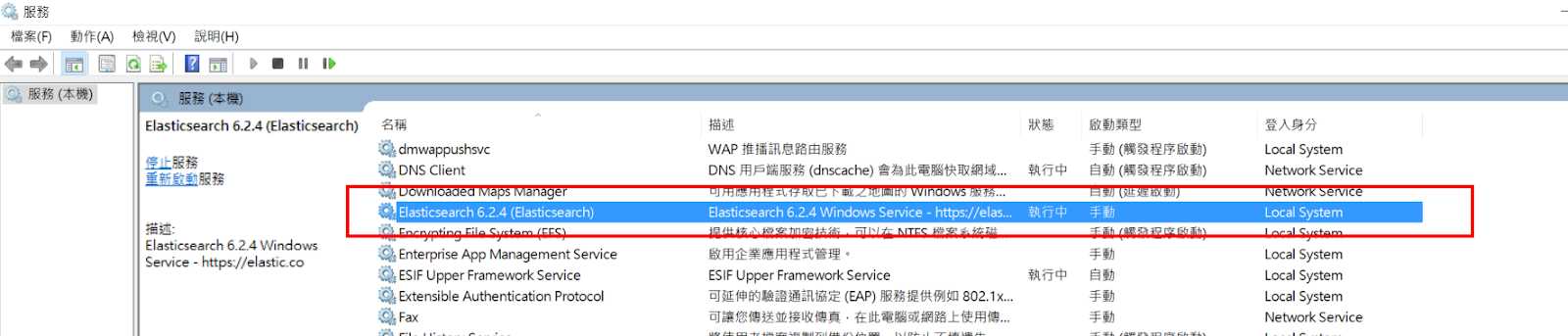
Step 3.開啟瀏覽器,前往 http://localhost:9200
(新)elasticsearch6.0版本安裝head外掛程式
1.1 前言
elasticsearch新版本變動都比較大。 elasticsearch6.0貌似已經不支持命令列安裝head外掛
程式了,因此,如果你還想安裝head,只能選擇手動下載安裝。(別再糾結於命令列安裝了)
程式了,因此,如果你還想安裝head,只能選擇手動下載安裝。(別再糾結於命令列安裝了)
1.2 下載head外掛程式
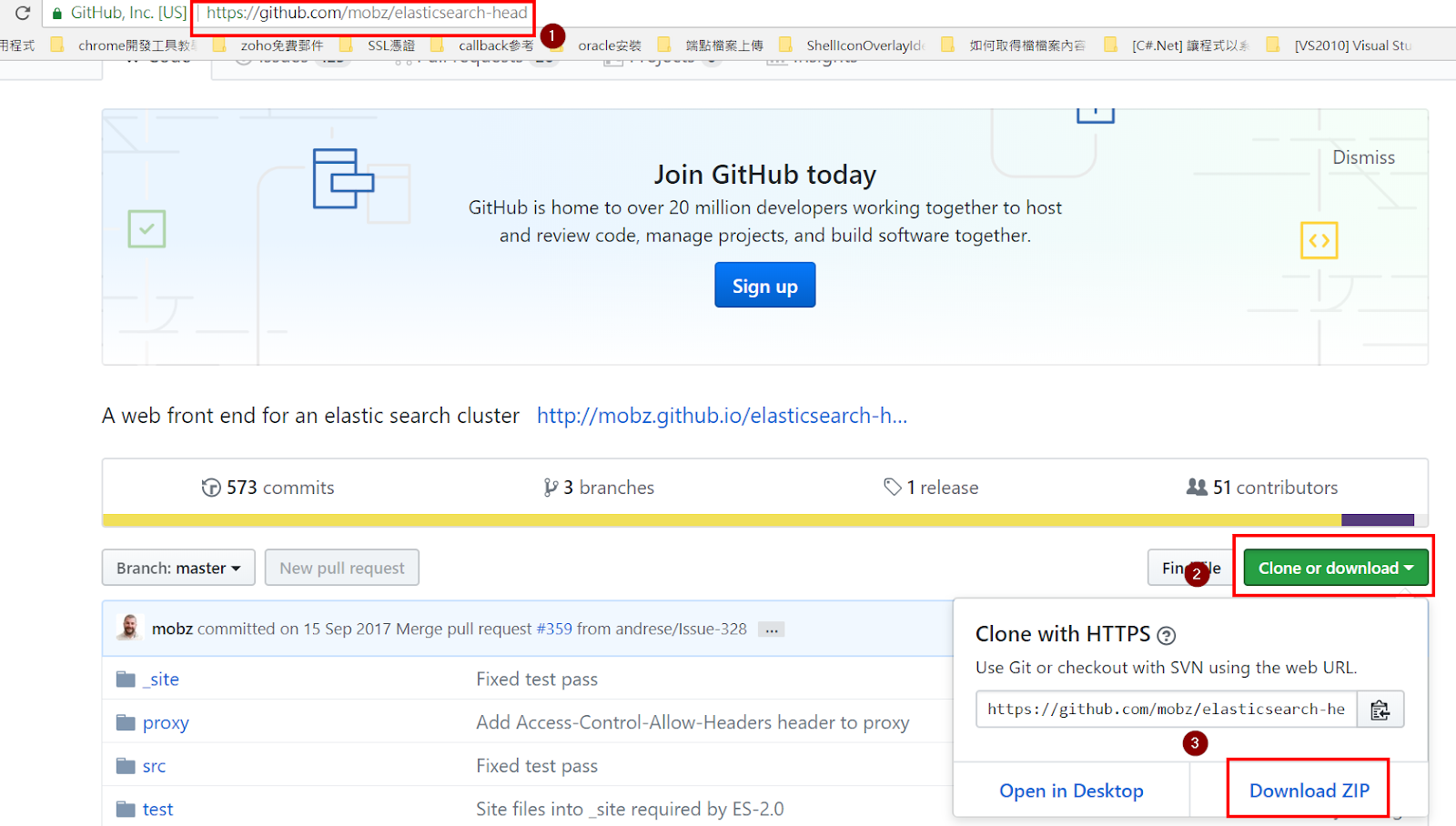
下載地址:https://github.com/mobz/elasticsearch-head;點擊clone or download按鈕,
點擊download zip進行下載。下載完畢後解壓到任意路徑上,別放在elasticsearch安裝路徑上。
點擊download zip進行下載。下載完畢後解壓到任意路徑上,別放在elasticsearch安裝路徑上。
1.3 安装node.js
這個比較容易,下載後除路徑自己填寫外,其他直接next就OK了。
下載地址:https://nodejs.org/en/download/ 。
下載地址:https://nodejs.org/en/download/ 。


1.4 安裝grunt
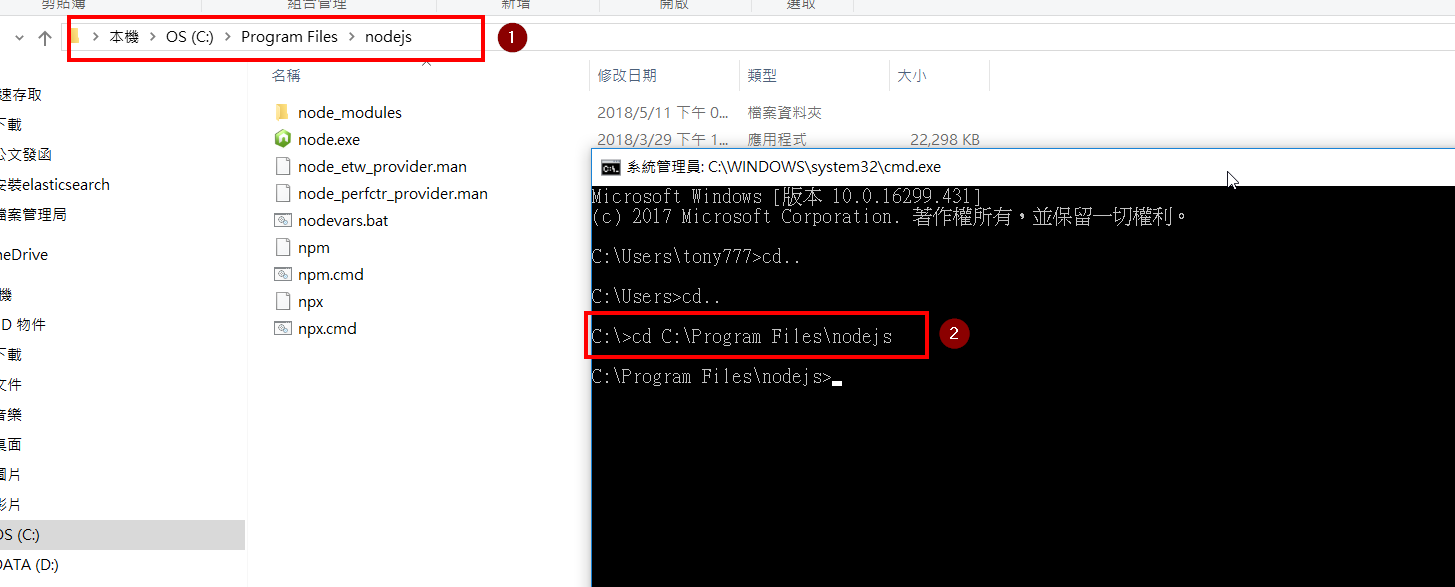
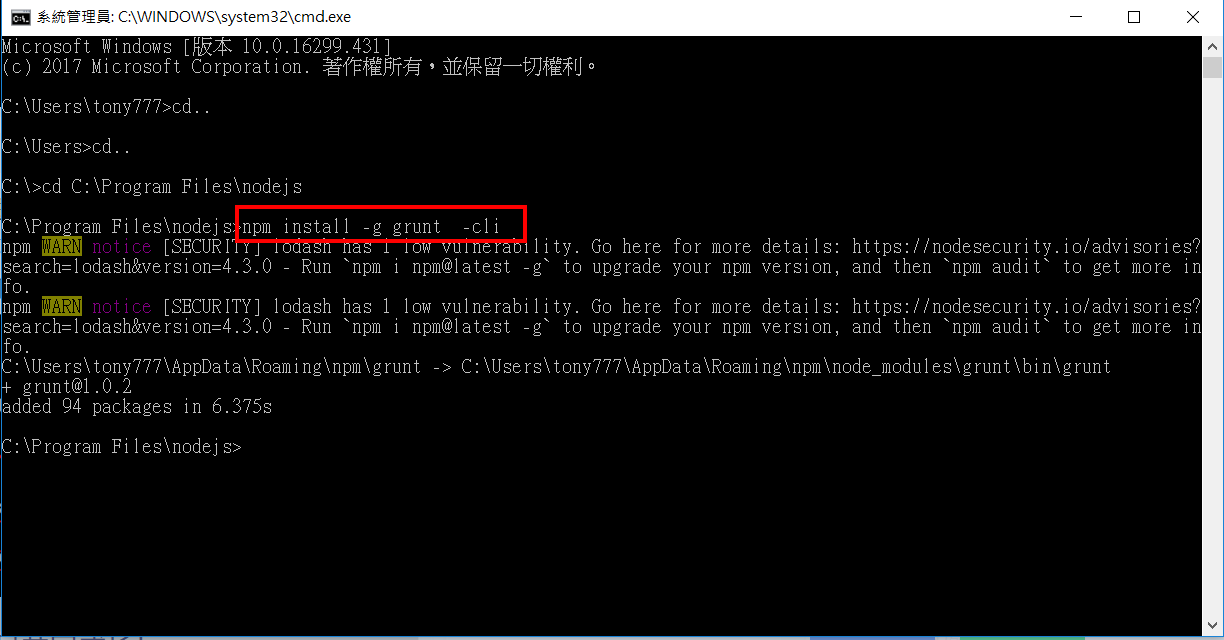
運行head需要借助grunt命令,因此需要安裝grunt,Windows+R,輸入cmd,
輸入命令 cd D:\nodejs(你安裝nodejs的路徑) 進入nodejs的根目錄下,
(注意:如果這條命令不能成功執行,那就先執行 D:,成功切換目錄後再執行 cd D:\nodejs
(你安裝nodejs的路徑)。),然後執行指令 npm install -g grunt -cli 進行安裝grunt。
輸入命令 cd D:\nodejs(你安裝nodejs的路徑) 進入nodejs的根目錄下,
(注意:如果這條命令不能成功執行,那就先執行 D:,成功切換目錄後再執行 cd D:\nodejs
(你安裝nodejs的路徑)。),然後執行指令 npm install -g grunt -cli 進行安裝grunt。
1.5 安裝pathomjs
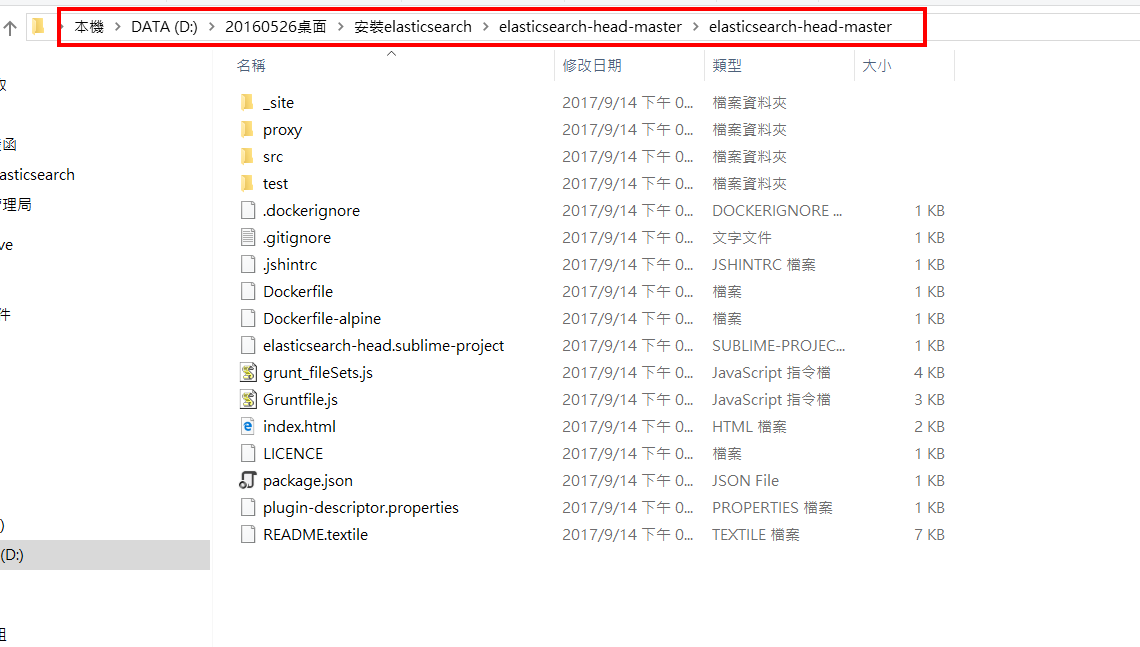
輸入命令 cd D:\head(你安裝head的路徑) 進入head的根目錄下,
然後執行命令:npm install 進行安裝pathomjs
(安裝時間較長,可以吃幾把雞先,你應該吃不到...)。
如果出現Error關鍵字,則有可能是網路不順暢,下載失敗,那就繼續下一段文字。如果成功
(我用公司網路試了三次都不行,祝你好運!),則跳過下一段文字。
然後執行命令:npm install 進行安裝pathomjs
(安裝時間較長,可以吃幾把雞先,你應該吃不到...)。
如果出現Error關鍵字,則有可能是網路不順暢,下載失敗,那就繼續下一段文字。如果成功
(我用公司網路試了三次都不行,祝你好運!),則跳過下一段文字。
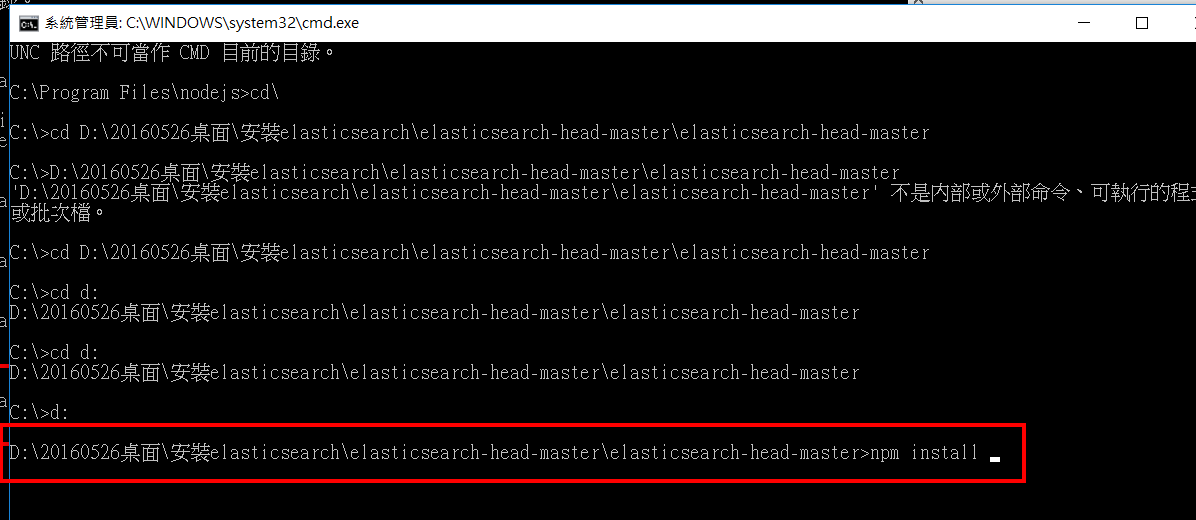

1.6 運行head
最後,什麼都別關,還沒結束呢,在剛剛的命令視窗執行運行命令 grunt server,
啟動head服務,如下所示則為啟動成功。
(可以到head根目錄下修改Gruntfile.js檔的啟動埠,默認是9100)
啟動head服務,如下所示則為啟動成功。
(可以到head根目錄下修改Gruntfile.js檔的啟動埠,默認是9100)

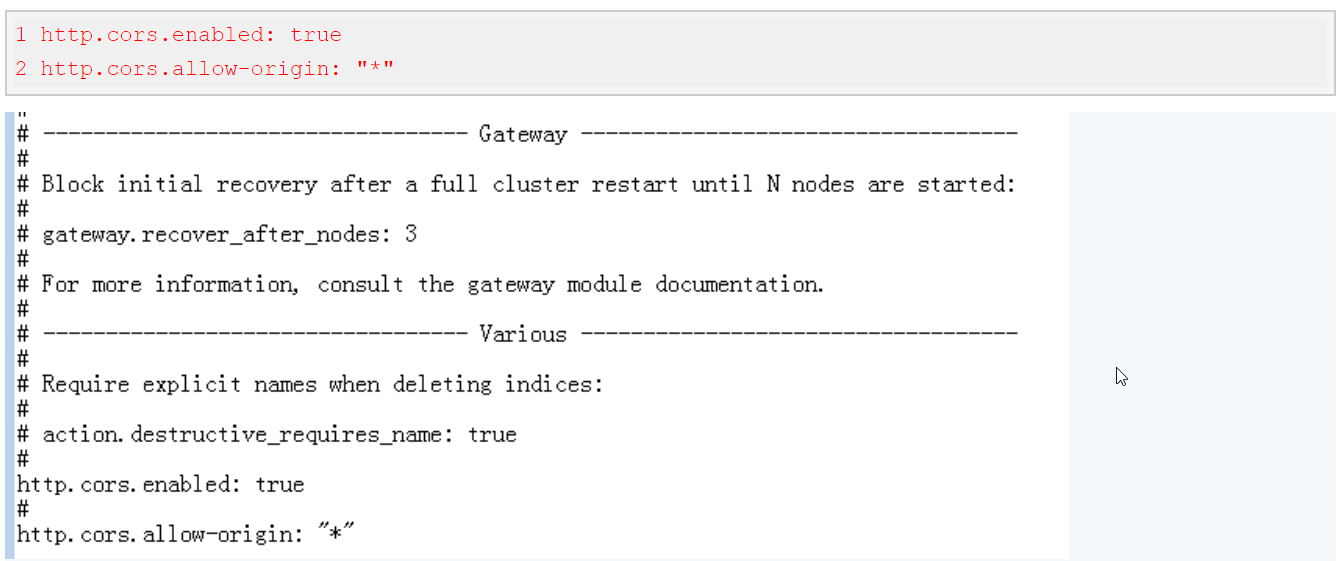
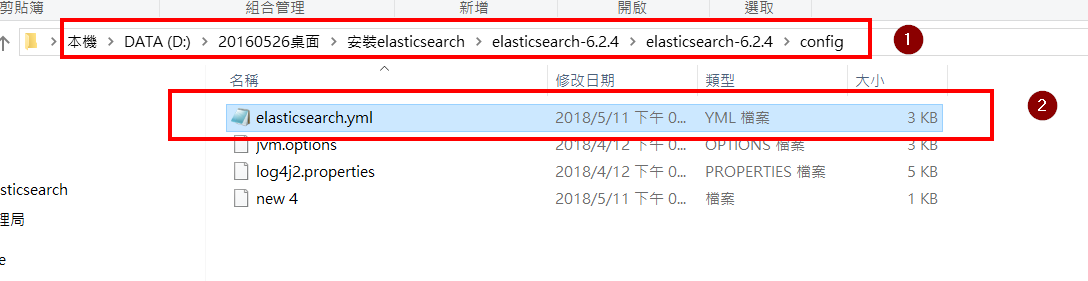
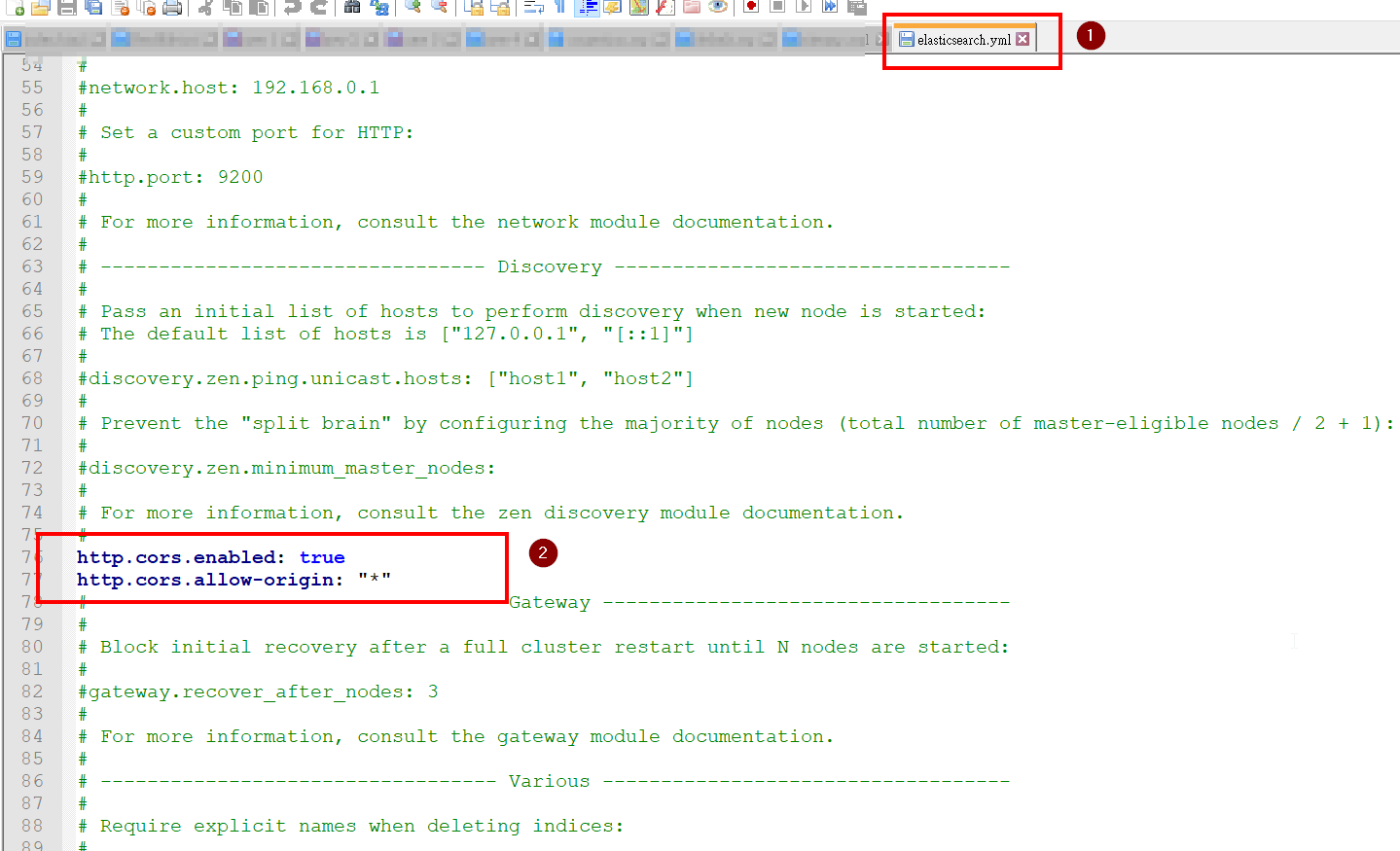
然後去修改elasticsearch的設定檔,elasticsearch安裝目錄/config/elasticsearch.yml,
打開檔後在末端另起一行分別頂格添加如下兩行紅色字體文本,保存後重啟elasticsearch.bat。
圖片是我的elasticsearch配置,提供給你參考下。
打開檔後在末端另起一行分別頂格添加如下兩行紅色字體文本,保存後重啟elasticsearch.bat。
圖片是我的elasticsearch配置,提供給你參考下。
啟動我們的elasticsearch
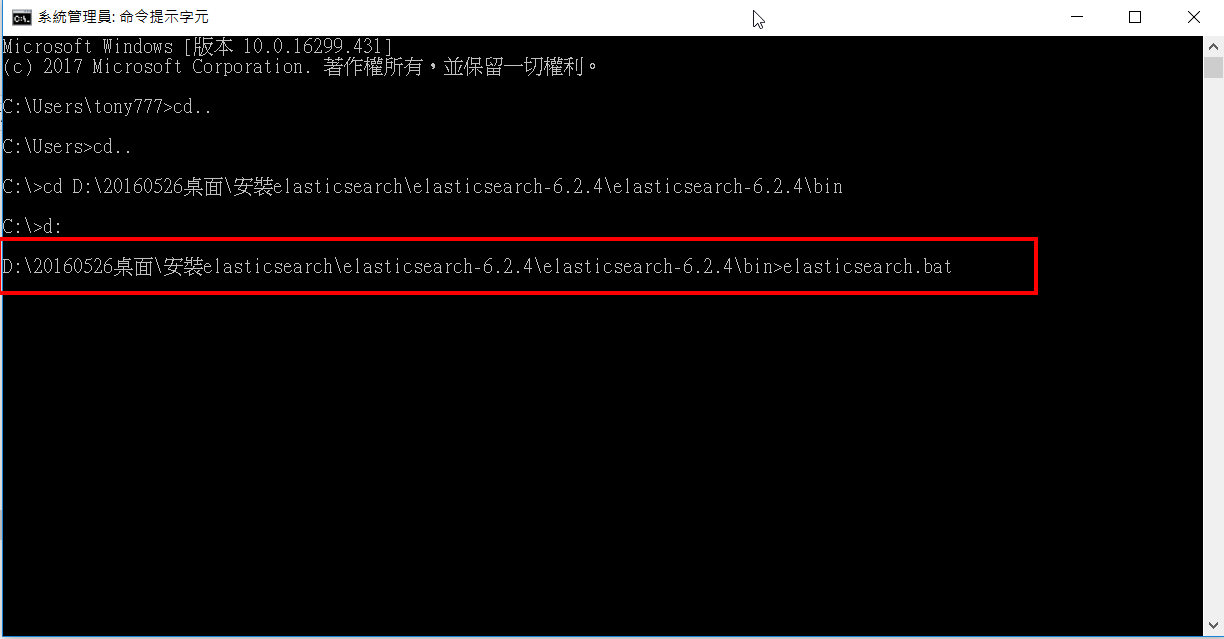
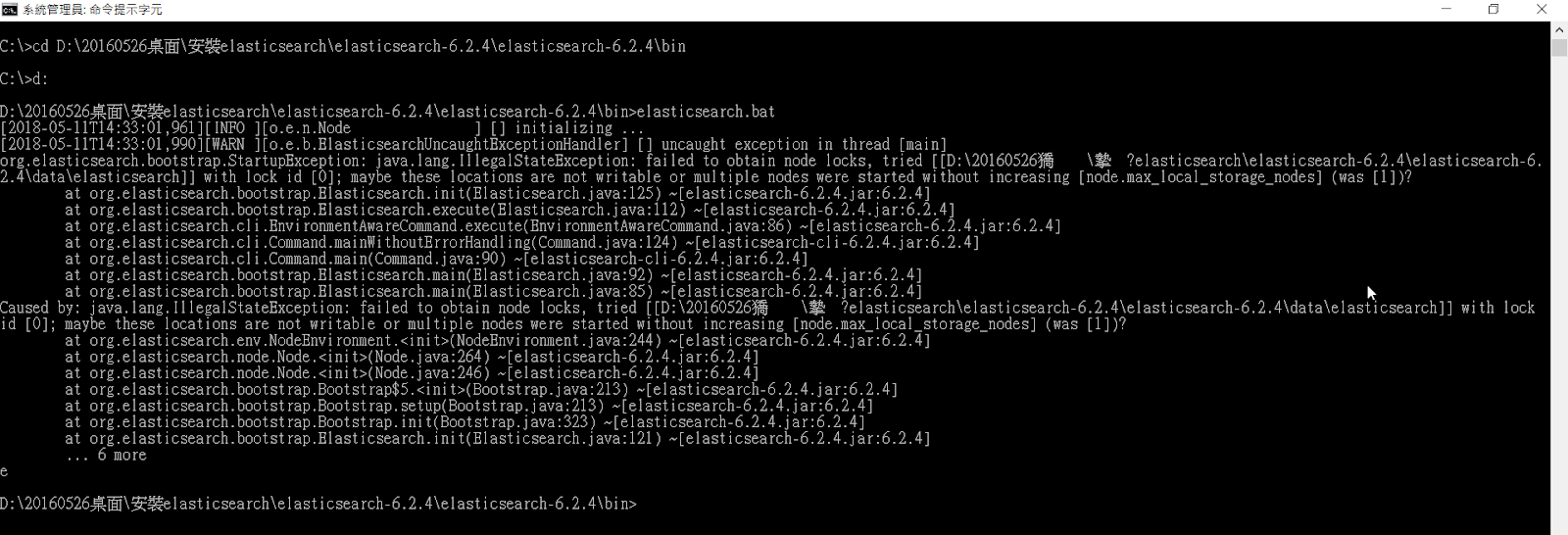
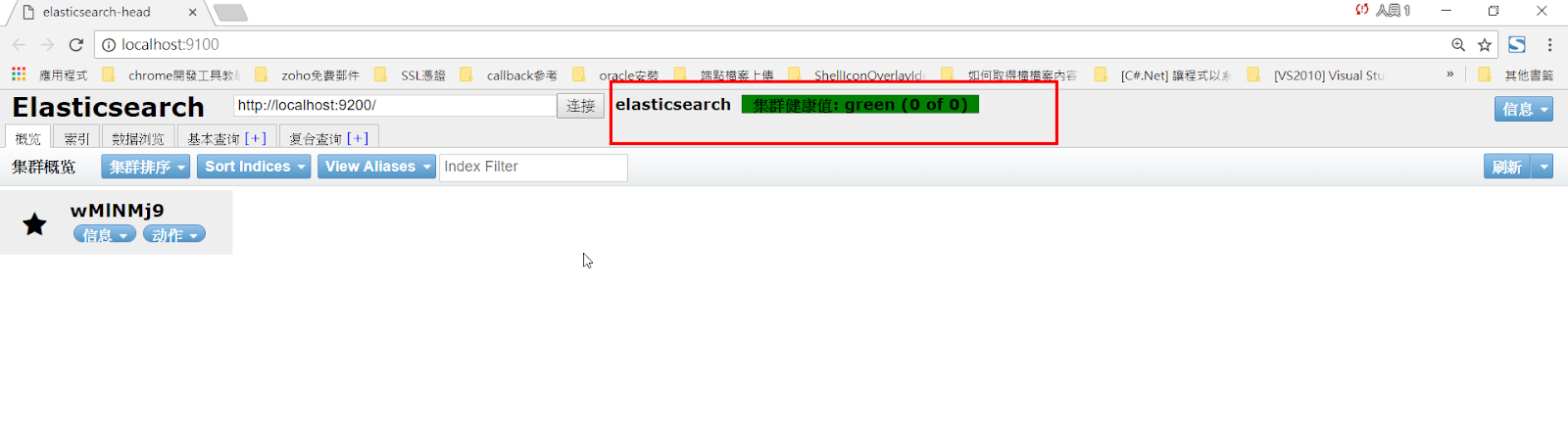
9100連結9200,並且測試,查看集群的健康狀況
1.7 用head訪問elasticsearch
流覽器訪問 http://localhost:9100 (head的服務埠),訪問成功後,好好享受吧!!!

參考
訂閱:
文章 (Atom)
-
http://emn178.pixnet.net/blog/post/93557502-%E9%80%A3%E7%B5%90%E4%B8%B2%E5%88%97%28linked-list%29

